Instructions de configuration du décodeur EBOX TV 3.0
Configuration initiale du décodeur EBOX TV 3.0
Étape 1 – Activation du service
Activez votre service dans l’espace client au client.ebox.ca.
Étape 2 – Branchement
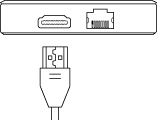
Branchez une extrémité du câble HDMI à l’appareil EBOX TV et l’autre extrémité à un port HDMI disponible sur votre téléviseur.
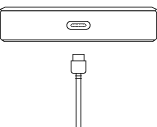
Branchez le câble d’alimentation USB au bloc d’alimentation et ce dernier à une prise électrique. Reliez l’autre extrémité à l’appareil.
Sur votre téléviseur, sélectionnez la source appropriée. Si nécessaire, référez-vous au manuel d’instructions de votre téléviseur.

Insérez deux piles AAA dans la télécommande et suivez les instructions à l’écran.

Étape 3 – Synchronisation initiale de la télécommande Bluetooth
- La configuration initiale du système prend entre 5 et 10 minutes.
- Assurez-vous d’avoir un accès à Internet.
- Il est préférable, mais non essentiel, d’avoir un compte Google.
Lors de votre première connexion, vous serez invité à synchroniser la télécommande en mode Bluetooth.
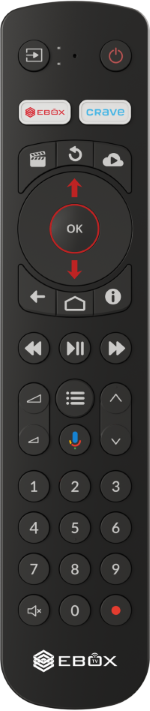
Appuyez sur la touche « retour » et « accueil Android » de la télécommande pendant 3 secondes.
Attendez quelques instants que la synchronisation se complète. Une fois l’association complétée, l’image de la télécommande à l’écran sera entourée en vert. L’indicateur lumineux de la télécommande clignotera également en vert.
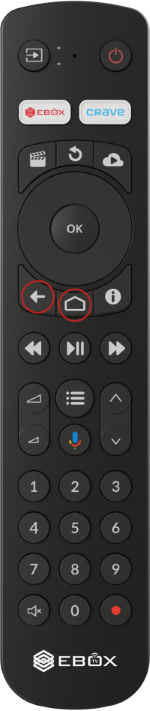
En cas de problème, vous pouvez dissocier la télécommande et recommencer. Voir comment dissocier la télécommande
Étape 4 – Sélection de la langue du système
Vous serez ensuite invité à sélectionner la langue utilisée par le système.
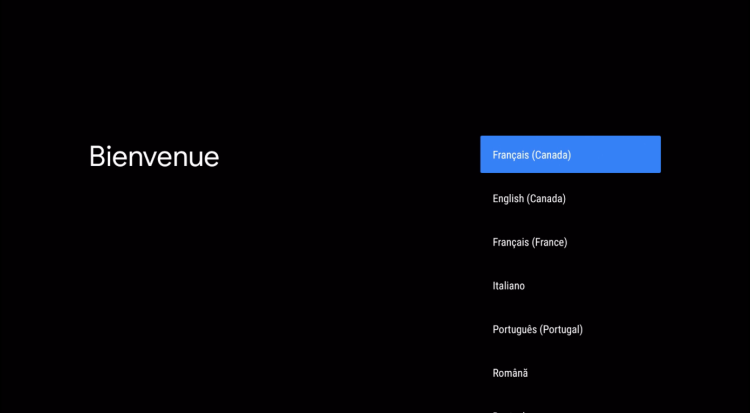
Sélectionnez la langue à l’aide des flèches vers le haut et vers le bas de la télécommande. Validez votre sélection en appuyant sur « OK ».
Étape 5 – Configuration rapide avec téléphone Android (facultatif)
Si vous possédez un téléphone Android, vous pouvez suivre les étapes affichées à l’écran afin de faciliter la configuration de l’EBOX TV.
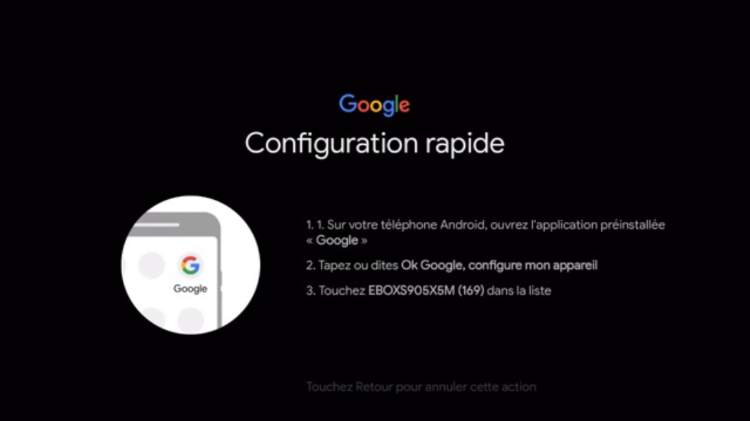
Une fois les configurations terminées sur votre téléphone Android, vous pouvez passer à l’étape 7.
Si la configuration rapide ne fonctionne pas, appuyez sur la touche « retour » de la télécommande pour annuler cette action et passez à l’étape suivante.
Étape 6 – connexion au réseau internet et à un compte Google
Pour vous connecter à Internet, trois choix s’offrent à vous :
- Câble Ethernet (fortement recommandé)
- Connexion Wi-Fi 5 GHz
- Connexion Wi-Fi 2.4 GHz
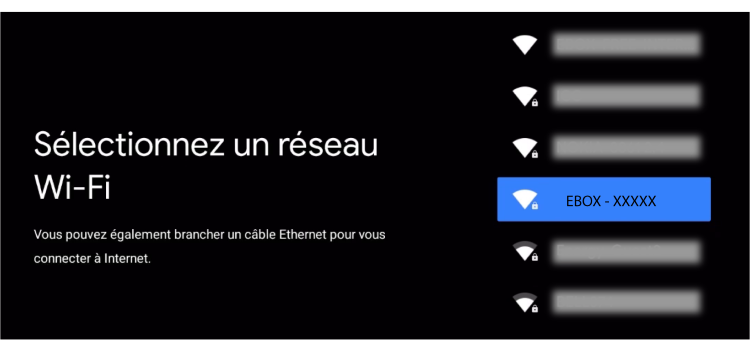
Si vous n’êtes pas connecté par câble Ethernet, vous devrez sélectionner votre réseau Wi-Fi dans la liste affichée et devrez entrer le mot de passe associé.
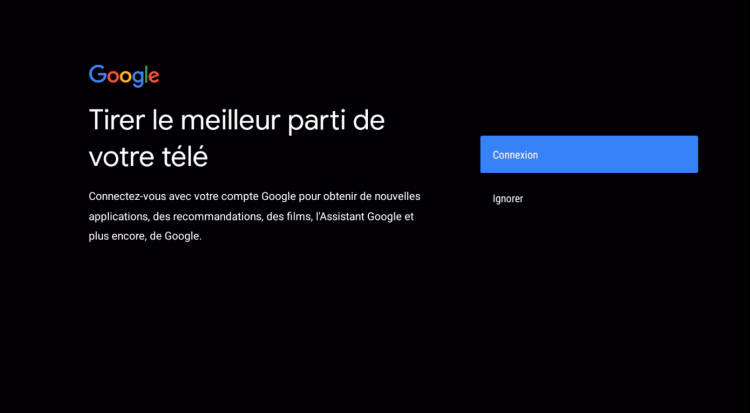
Si vous ne l’avez pas fait plus tôt, vous serez finalement invité à vous connecter à votre compte Google afin de vous permettre d’accéder au Play Store ainsi qu’aux autres services Google. Cette étape est optionnelle, vous n’avez pas à la compléter pour utiliser le service EBOX TV. Vous pourrez le faire plus tard dans le menu Android « Paramètres » – « Comptes et Profils ».
Étape 7 – Conditions d’utilisation, assistant Google et autres fonctionnalités
Pour continuer à utiliser l’appareil, il vous sera demandé d’accepter les Conditions d’utilisation de Google afin d’accéder à ses services.
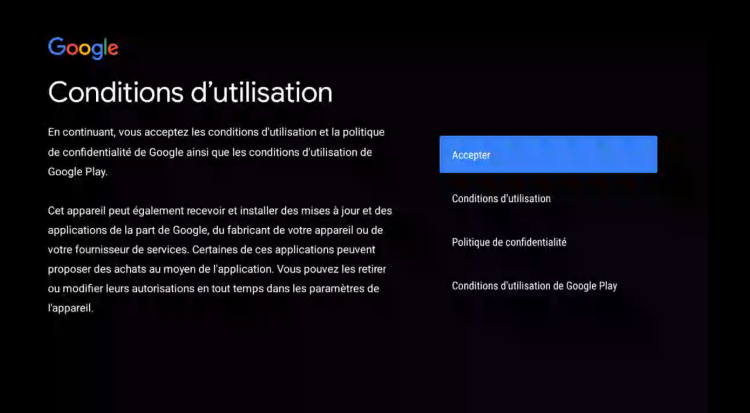
Une fois les conditions acceptées, vous pourrez choisir les services Google à utiliser, tels que la localisation et l’envoi automatique de données de diagnostic à Google. Ces deux options ne sont pas essentielles au bon fonctionnement de la EBOX TV et peuvent être activées ou désactivées plus tard dans les menus « Paramètres » – « Préférences de l’appareil » – « Utilisation et diagnostics ».
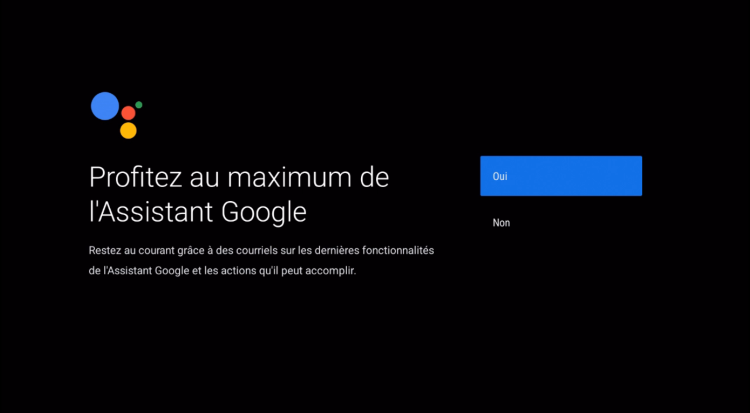
Vous pouvez aussi activer l’assistant Google. Cette option est nécessaire si vous désirez activer le contrôle vocal de la télécommande. L’assistant Google peut être activé ou désactivé à tout moment dans le menu « Paramètres » – « Préférences de l’appareil » – « Assistant Google ».
L’assistant Google en mode vocal fonctionne seulement si l’on appuie sur la touche « Micro » de la télécommande.
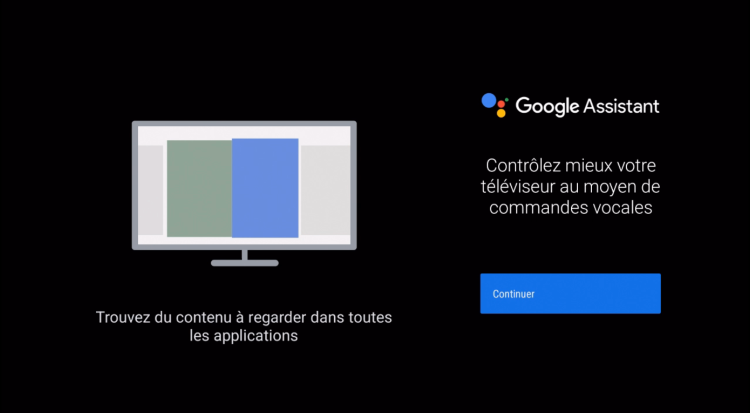
Si vous avez sélectionné l’option d’afficher plus, il vous sera demandé d’autoriser Google à accéder aux autres applications.
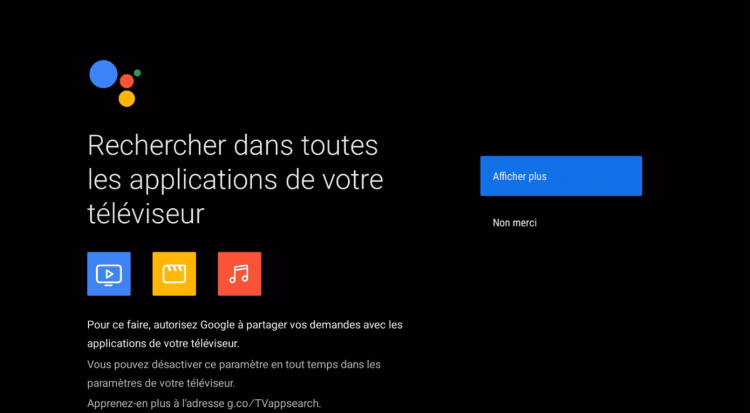
Une fois l’autorisation à Google donnée, il vous sera demandé si vous aimeriez obtenir des résultats personnalisés. Cette étape est facultative pour le fonctionnement du contrôle vocal par la télécommande.
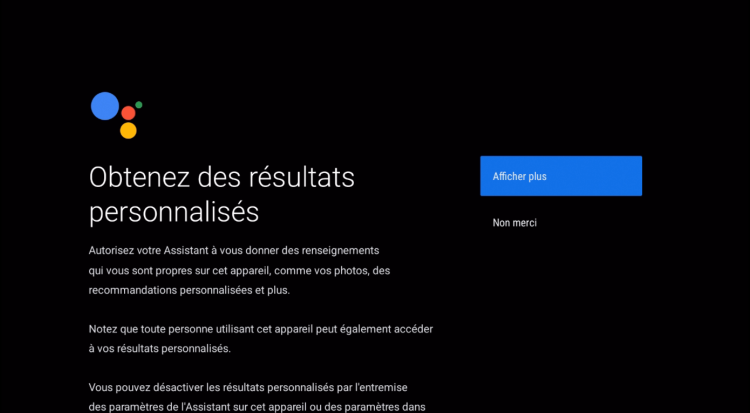
À cette étape, vous pourrez souscrire à l’infolettre électronique de Google concernant les fonctionnalités de l’assistant Google. Cette option est facultative.
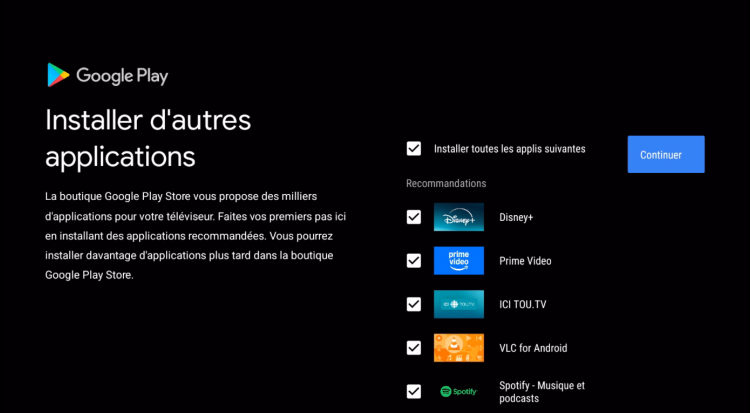
Si vous avez associé votre compte Google et avez utilisé des applications sur d’autres appareils, vous serez finalement invité à installer d’autres applications à partir du Google Play Store.
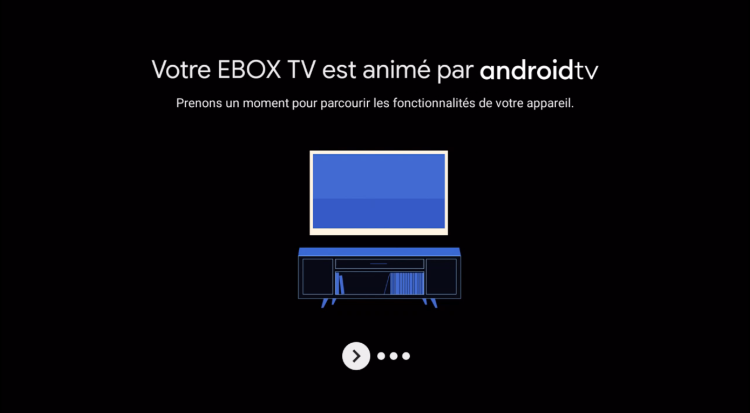
Comme dernière étape de la configuration de Android TV, vous serez invité à prendre connaissance des différentes fonctionnalités de votre appareil. Vous pourrez compléter cette étape à l’aide de la touche « Flèche de droite » ou « OK » de la télécommande.
L'internet ebox tu le veux?
Abonne-toi maintenant